¿Se puede activar una eSIM sin internet?
instalar antes, activar al aterrizar — 2026
Para instalar una eSIM necesitas internet una vez (escanear el QR), pero puedes —y debes— hacerlo con el wifi de tu casa antes de viajar. Una vez instalada, se activa sola al aterrizar sin necesitar internet: solo quitas el modo avión y eliges la eSIM como datos. Instalar y activar son pasos distintos; ahí está la clave.
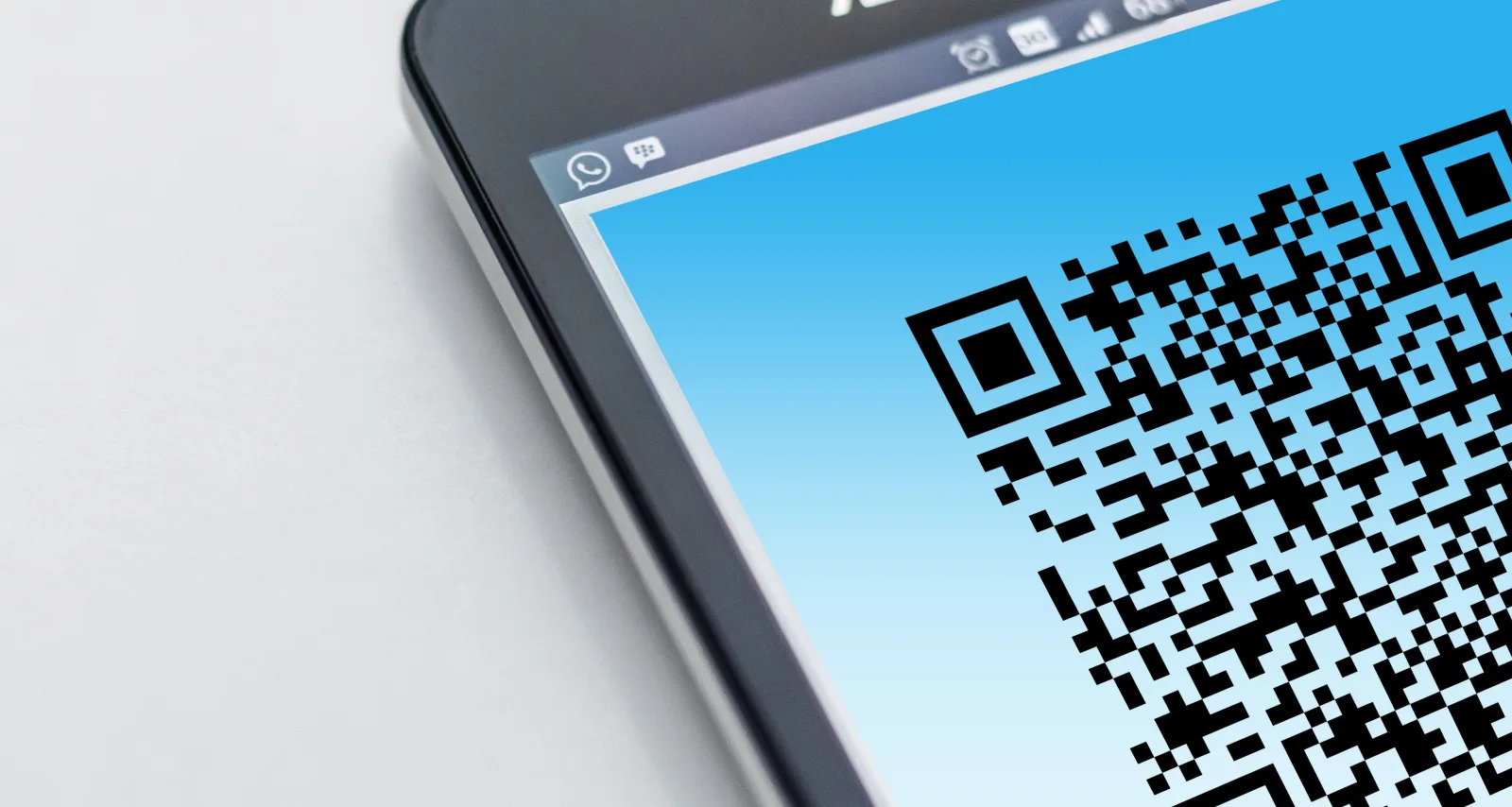
¿Se puede activar una eSIM sin internet? La respuesta clave
Esta es la pregunta que genera más pánico al aterrizar: para instalar una eSIM necesitas internet una vez (wifi o datos), pero la clave es hacerlo ANTES de viajar, con el wifi de tu casa. Una vez instalada, la eSIM se activa sola al llegar a destino sin necesitar internet previo. Instalar y activar son dos pasos distintos, y ahí está la confusión.
| Paso | ¿Necesita internet? | Cuándo hacerlo |
|---|---|---|
| Instalar la eSIM (escanear QR) | Sí, una vez | En México, con wifi, antes de volar |
| Activar los datos (al aterrizar) | No | En destino, al quitar el modo avión |
Cómo instalar la eSIM antes de viajar (con wifi)
El único momento que requiere internet es escanear el QR. Hazlo en casa, tranquilo, y llegas a destino listo.
- Con wifi en casa, abre el correo con tu QR — Mejor en una pantalla grande o segundo dispositivo para escanear.
- Instala el perfil — iOS: Ajustes → Datos celulares → Agregar eSIM. Android: Ajustes → Conexiones → Gestor de SIM → Agregar plan.
- NO actives los datos todavía — Deja la eSIM instalada pero sin activar, para que la vigencia empiece al aterrizar.
- Al llegar a destino, activa los datos — Quita el modo avión, elige la eSIM como línea de datos y activa el roaming de datos solo en ella. Sin necesitar wifi.
Si ya estás en el aeropuerto sin haberla instalado
Si olvidaste instalarla antes, no todo está perdido, pero necesitarás internet una vez para el QR.
| Situación | Solución |
|---|---|
| Hay wifi en el aeropuerto | Conéctate y escanea el QR ahí mismo |
| Wifi lento o de pago | Aguanta lo justo para instalar (el QR pesa poco) |
| Sin wifi | Pide un punto de acceso a un compañero de viaje por 1 minuto |
Checklist para no quedarte sin conexión al aterrizar
La regla es simple: la parte que necesita internet se hace en casa.
- Compra e instala la eSIM 24-48 h antes del vuelo, con el wifi de casa
- Verifica que el perfil aparece instalado (aunque sin activar)
- NO actives los datos hasta aterrizar
- Descarga mapas offline por si el aeropuerto de destino no tiene buen wifi
- Al aterrizar: quita modo avión, elige la eSIM como datos, activa roaming solo en ella
- Guarda el QR por si necesitas reinstalar en otro dispositivo
Para elegir el plan y calcular tus GB, revisa la guía técnica y la caja de herramientas.
¿Se puede activar una eSIM sin internet? 2026
Sí, siempre que la hayas instalado antes con wifi. Instalar (escanear el QR) requiere internet una vez; activar los datos al aterrizar no. Por eso la regla es instalar la eSIM en casa 24-48 h antes del vuelo, y solo activar los datos al llegar a destino, sin necesitar conexión.
Sí, escanear e instalar el perfil requiere internet una vez, pero consume muy pocos datos (unos KB). Hazlo con el wifi de tu casa antes de viajar. Si ya estás en el aeropuerto, usa el wifi del lugar o el hotspot de un compañero por un minuto.
Necesitarás internet una vez para instalarla: el wifi del aeropuerto suele bastar (el QR pesa poco), o el hotspot de un compañero de viaje por un minuto. Por eso conviene instalarla siempre desde casa y evitar depender del wifi del aeropuerto.
Si ya está instalada, al aterrizar solo tienes que quitar el modo avión, elegir la eSIM como línea de datos y activar el roaming de datos en ella. La conexión con la red local se establece en segundos, sin necesitar wifi previo.